美区苹果账号下载软件一直转圈?解决App Store加载慢的技巧!
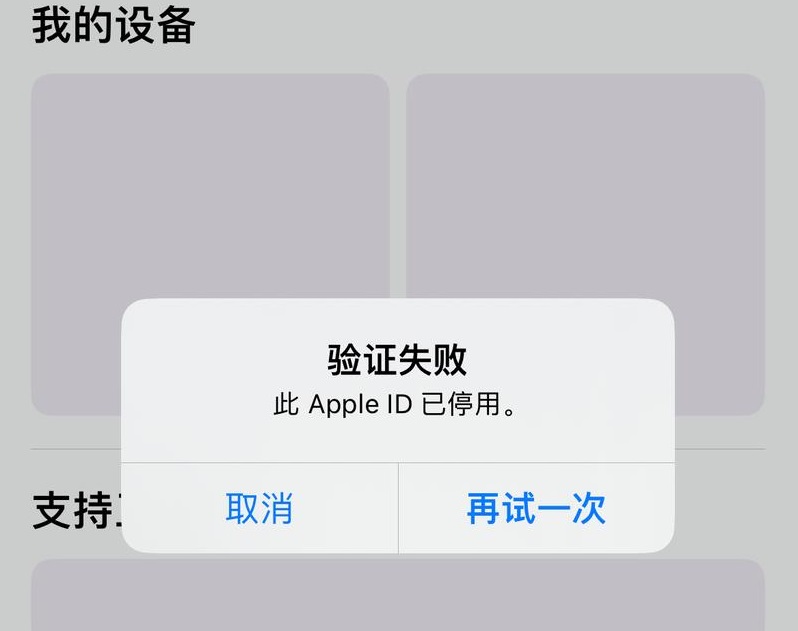
使用美区(或其他外区)苹果账号(AppleID)在AppStore下载软件时,遇到点击下载图标后一直转圈圈、进度条卡住、或者弹出验证后没有反应的情况,通常是因为网络连接、账号验证状态、或缓存堆积导致的。
特别是国内用户使用美区账号时,由于跨国网络传输和CDN节点分配的问题,更容易遇到这种加载延迟。以下是几个经过验证、能快速解决AppStore卡顿和转圈的实用技巧:

1.彻底断网重建连接(最快见效)
很多时候是由于当前的DNS缓存或网络节点卡死。
操作方法:开启手机的飞行模式,等待10-15秒后再关闭,让手机重新寻找信号和网络节点。
Wi-Fi切换:如果使用的是Wi-Fi,尝试切换到手机蜂窝数据(移动流量);反之亦然。通常切换网络能瞬间打破转圈的状态。
2.检查并优化网络环境
由于是美区账号,AppStore的验证服务器可能指向海外。
如果是直连网络:建议将Wi-Fi的DNS修改为更适合国际网络解析的公共DNS。
>修改路径:设置Wi-Fi点击当前连接的Wi-Fi右侧的“i”配置DNS选择“手动”删除旧的,添加`8.8.8.8`或`1.1.1.1`。
如果使用了代理工具:请确认代理工作正常。可以尝试将代理切换为“全局模式(Global)”或者更换到美国本土的节点,以便更顺畅地通过美区AppStore的购买(免费也需要购买验证)节点。
3.重新激活「媒体与购买项目」
有时候账号由于长时间不活跃或切换,导致本地购买凭证失效。
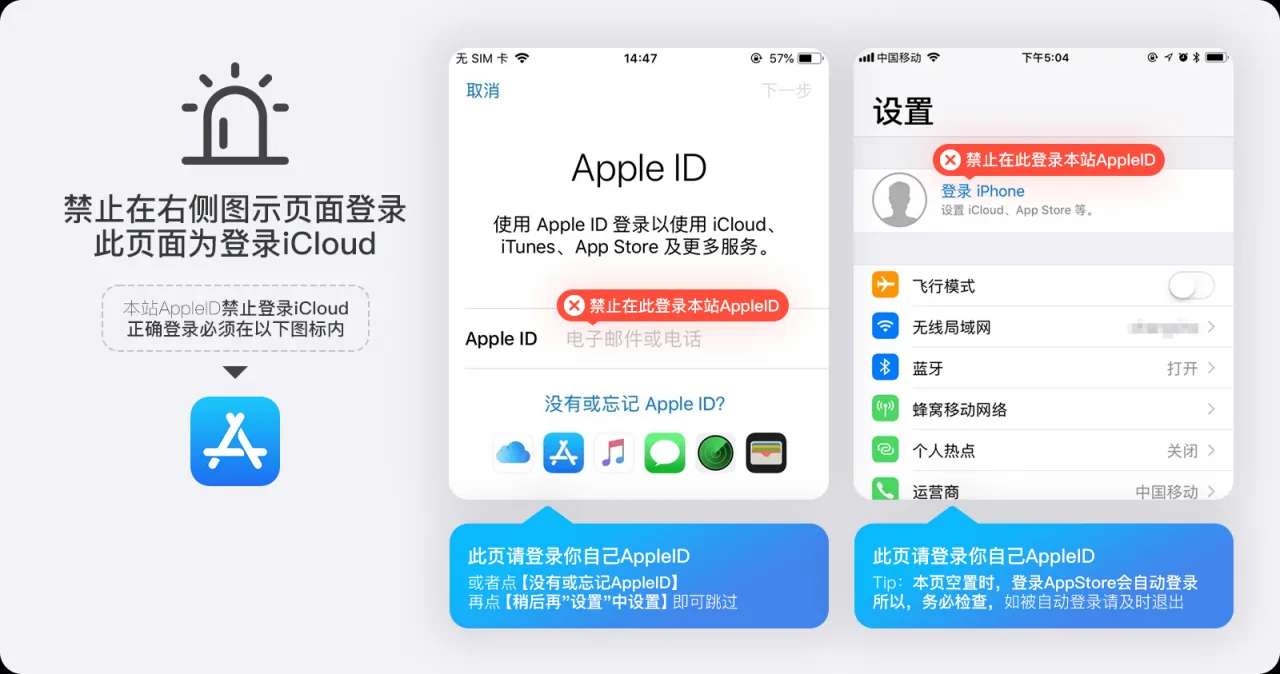
1.打开设置并进入个人账户:准备注销.
进入iPhone的「设置」,点击最上方的[你的头像/姓名]。
2.找到媒体与购买项目:只注销商店账户.
点击「媒体与购买项目」(Media&Purchases)。
3.注销美区账号:断开商店连接.
在弹出的菜单中选择「退出登录」。(注意:这只会退出AppStore,不会影响你的iCloud云服务数据)。
4.重新登录:刷新购买凭证.
再次点击「媒体与购买项目」,输入你的美区账号和密码重新登录。
4.强制重启AppStore进程
AppStore自身也有缓存堆积,强制关闭能清理临时进程。
从屏幕底部向上轻扫并停顿(或双击Home键),进入后台应用界面。
找到AppStore,向上滑动将其彻底关闭。
重新打开AppStore,再次尝试下载。
5.巧用「优先下载」功能
如果软件图标已经出现在桌面上,但是显示为灰色、处于“正在等待/Loading...”状态并转圈:
在桌面上长按那个一直转圈的灰色软件图标。
在弹出的菜单中选择「优先下载」(PrioritizeDownload)。
这样系统会把所有的网络带宽和系统资源优先分配给该软件,通常能强制唤醒下载。
进阶排查(如果以上方法仍未解决)
检查美区条款更新:有时候苹果更新了隐私条款,你必须在AppStore里点击头像,进去后如果弹出了新的服务条款,勾选同意后才能继续下载。
还原网络设置:如果所有网络都转圈,可以进入`设置通用传输或还原iPhone还原还原网络设置`。(注意:这会清除所有保存的Wi-Fi密码,需要重新输入)。
强制重启手机:按一下音量+,按一下音量-,然后长按电源键直到出现苹果Logo再松手。